
受講しているスクールのfigmaの課題を進めています!
今はワイヤーフレームの作成段階ですが、作業を進める中で手こずった部分を勉強の記録として残したいと思います!
制作物:歯医者さんのHPのワイヤーフレーム
HPのそれぞれのページのワイヤーフレームを作成したのですが、ヘッダーとフッターは全ページ共通の為、ホームのページを作成したら、それを複製し、編集する形で進めました。
問題点①
フレームの高さを変更した際にコンテンツの高さが勝手に調節されてしまう
先述した通り、ホームのページを編集して作成を進めていたのですが、ページによってはフレームの高さが違い、数値で直接入力し高さを調節するとコンテンツの高さもがそれに合わせて勝手に調節されてしまうという問題が発生してしまいました、、
解決方法
とても簡単で、⌘キー(windowsはctrlキー)を押したまま高さを変えると、コンテンツの高さは変えずに調節できます!
問題点②
コピー&ペーストした際にどこにペーストされたかわからなくなる現象
⌘+C(コピー) 、⌘+V(ペースト)を使うのはもはや当たり前ですが、そうするとコピーしたオブジェクトの上にペーストされて、どこに行ったのか、上手く複製出来たのかわからないということが何回かあり、地味に煩わしかったりしました、、笑
左側の〇〇を見ればすぐに複製出来ているのか確認できるのですが、ひと手間な気がしてしまいます?
解決方法
figmaには「ここに貼り付け」という機能があります。
コピーはいつも通り⌘+Cでしたあと、貼り付けたい場所で右クリックし、ここに貼り付けを選択することで、
貼り付けたい場所にペースト出来るのです。
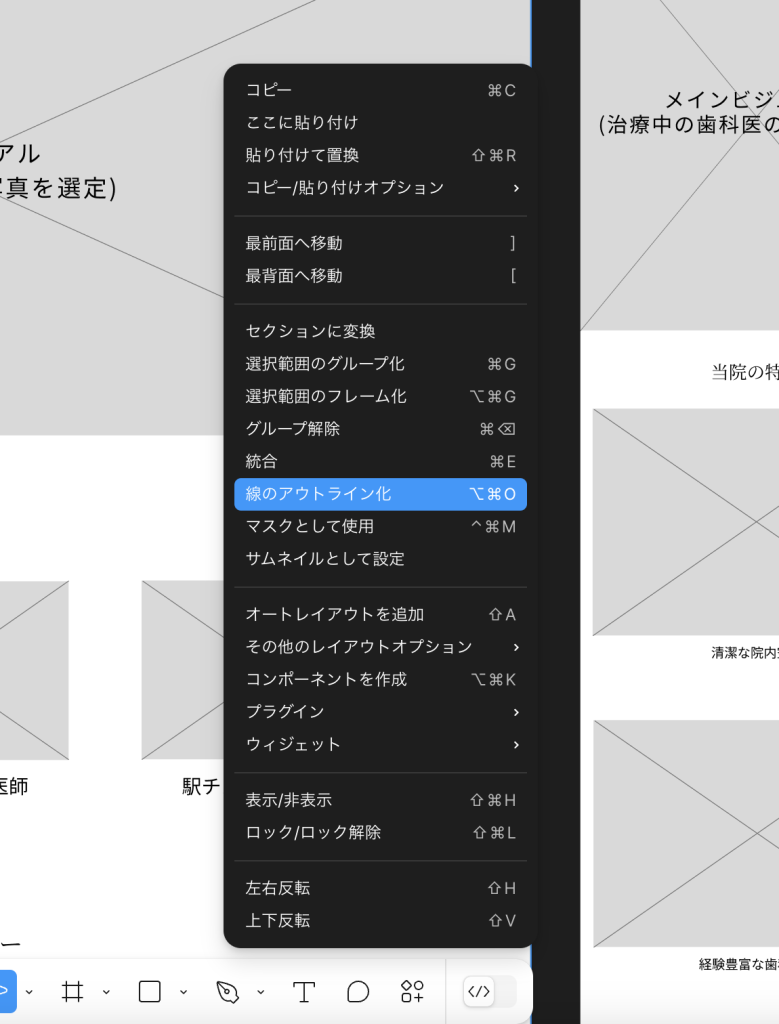
ショートカットと比較し、ひと手間になってしまう気がしますが、どこに貼り付いたかわからないよりは全然いいのではと思いました!
感想
こうやって文字にして書こうと思うと、頭ではやり方はわかっていても説明するのって難しいなと思います。
特に専門的な単語を使いながらであったり、覚えたばかりのことを言葉で説明するのは、頭の中も整理できるので、良いアウトプットだと思うので今後もしっかり記録していきたいと思います。
次は作成したワイヤーフレームにプロトタイプを設定し、導線をつけていく作業になります。
今のところ勉強はとても楽しくて、今後も頑張っていきたいと思います。
コメントを残す